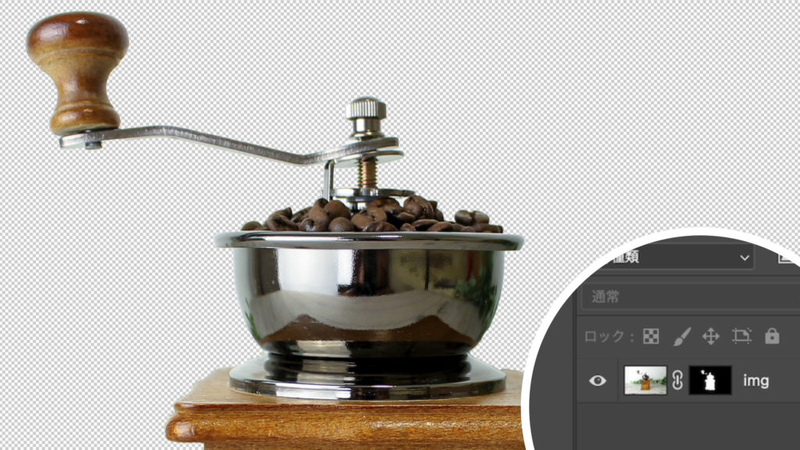
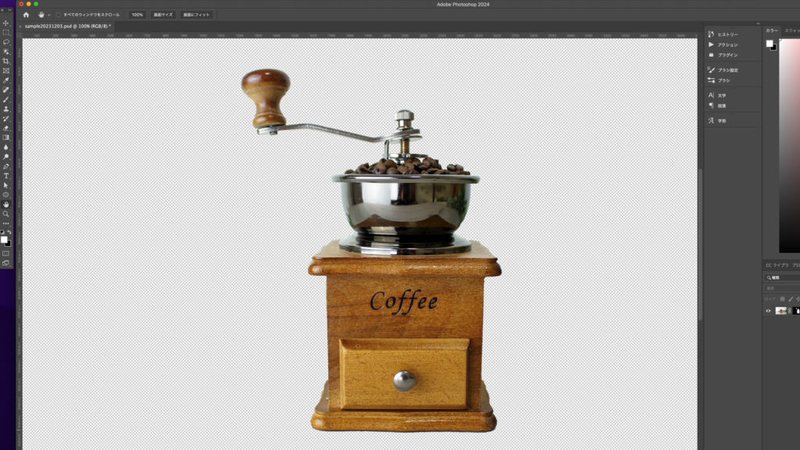
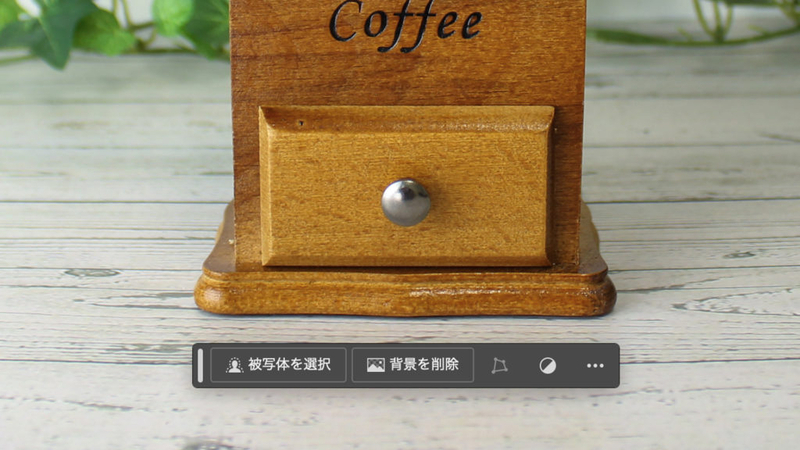
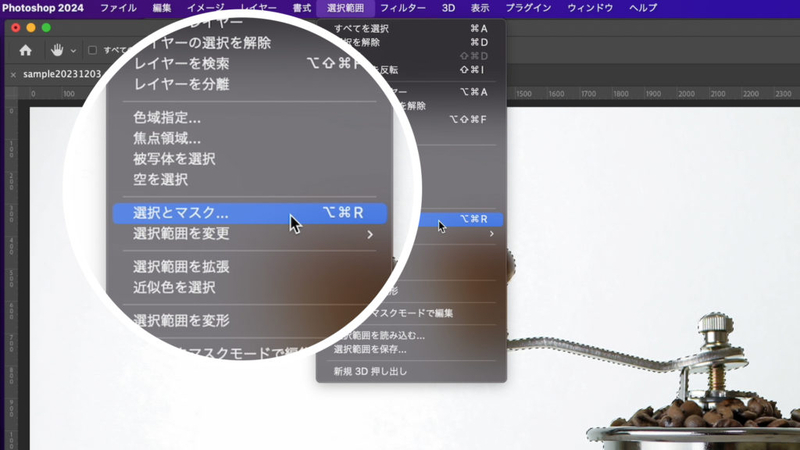
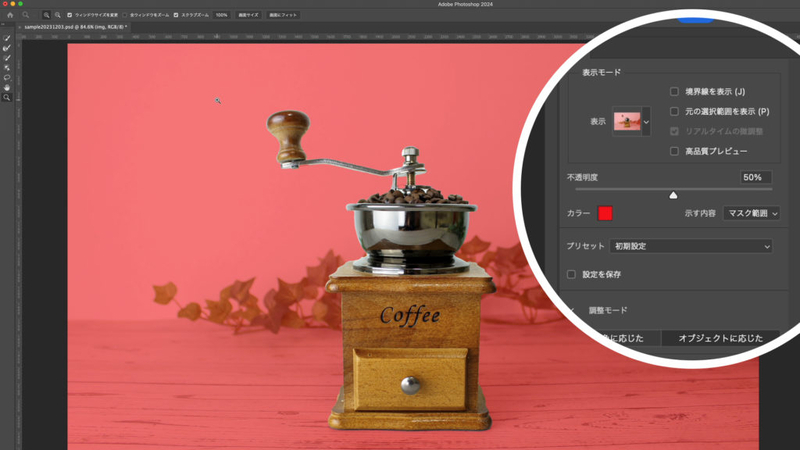
写真の切り抜きをする方法を紹介します。まず、被写体の範囲を選択するには、コンテキストバーにある[被写体を選択]をクリックします。次に、選択範囲メニューから「選択とマスク」を選びます。すると、選択箇所以外が赤く半透明で表示されるので、ブラシツールで修正します。最後に、「マスク」を選択すれば、切り抜きが完成です。
被写体の範囲を選択する
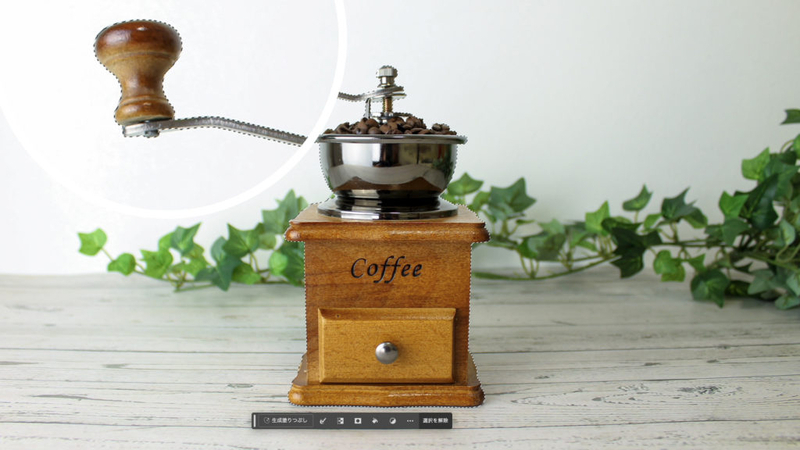
コンテキストバーにある[被写体を選択]をクリックすると自動的に被写体が選択されます。
[選択とマスク]で選択箇所をわかりやすく
被写体が選択されている状態で、選択範囲メニュー→「選択とマスク」をクリックすると、ワークスペースに切り替わり、選択箇所以外が赤く半透明で表示されます。
選択範囲の修正
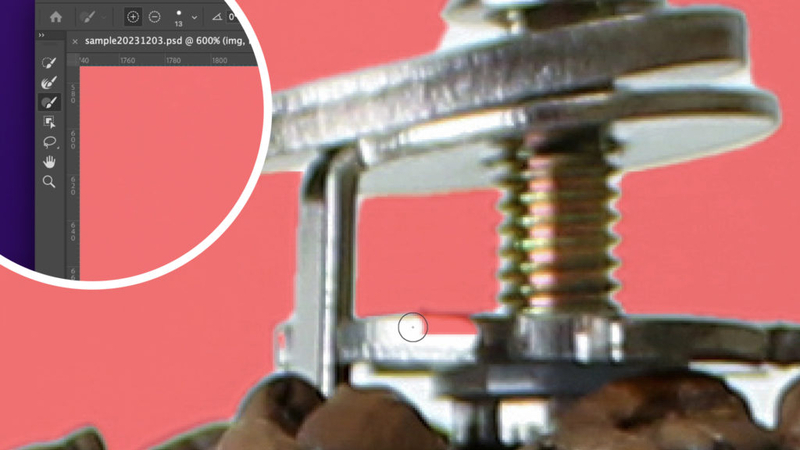
正しく選択されていない箇所を拡大表示し、ブラシツールを使用して、調整していきます。
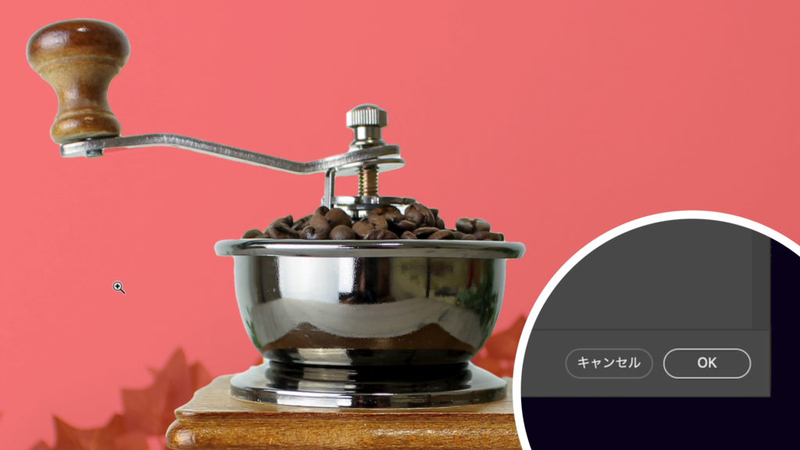
調整が完了したら「OK」を選択します。
切り抜きの完成
「マスク」を選択すれば、切り抜きが完成します。