版ずれ文字の作成手順
1. テキストの準備
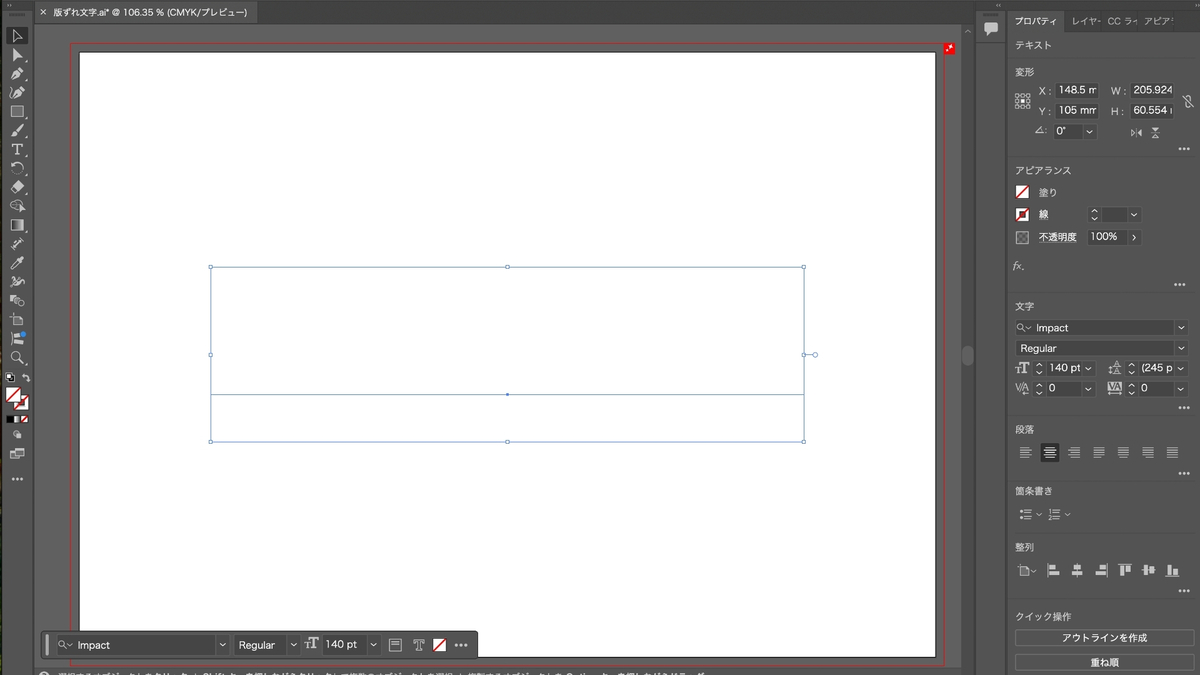
●文字ツールを使用して、アートボード上にテキストを入力します。

●「文字パネル」を開き、フォントや文字サイズを設定します。

●テキストの「塗り」と「線」を「なし」に設定します(テキストが一時的に見えなくなりますが問題ありません)。
2. アピアランスパネルの設定

●テキストを選択した状態で、アピアランスパネルの左下にある「新規線を追加」または「新規塗りを追加」をクリックします。

●追加された「塗り」や「線」の項目をドラッグして、「文字」項目の上に移動させます。

3. 線と塗りの設定
●線と塗りにそれぞれ好きなカラーを設定します。

●「線パネル」を使用して、線幅やラウンド結合を調整します。

4. 塗りの位置をずらす
●アピアランスパネルで「塗り」を選択した状態で、メニューバーから「効果」→「パスの変形」→「変形」を選択します。

●「変形」ウィンドウで「プレビュー」をオンにし、「移動」の「水平方向」と「垂直方向」に数値を入力します(例:2mm)。
●プレビューを確認しながら、版ずれ感が出るように位置を調整します。

5. 完成
設定が完了したら、アピアランスパネルで全体を確認し、必要に応じて微調整を行います。これで版ずれの文字が完成です!

ポイント
- アピアランス機能を使用することで、文字内容を変更してもデザインが維持されます。
- 線や塗りの色を工夫することで、より個性的なデザインを作成できます。
- 作成したアピアランス設定を保存しておくと、他のオブジェクトにも簡単に適用可能です。


■Kishioka Design Blog
■Kishioka-Design日誌(はてなブログ)
■note
